Antes de empezar
- Un móvil o una tableta con cámara y conexión a internet, en el mostrador.
- El dispositivo del mostrador ya preparado por el dueño en modo mostrador (si no, el correo y la contraseña del negocio, que son del dueño).
- Tu PIN de 4 cifras, si el negocio lo pide (lo pone el dueño en Equipo).
Abrir el escáner
El escáner vive en la dirección /scan de tu cuenta. El dueño puede abrirlo desde el panel con el botón Escanear del menú. El resto del equipo lo abre directamente en el navegador del móvil o la tableta del mostrador.
Para que quien atiende no pueda abrir el panel desde ese dispositivo, el dueño lo deja en modo mostrador: entra una vez con su cuenta y pulsa Dejar este dispositivo solo para el escáner, en Equipo o al final del escáner. Desde entonces ese móvil o tableta solo sirve para el escáner, y arriba se lee «Modo mostrador». Cualquier pantalla del panel lo devuelve al escáner. El paso a paso está en Equipo y PIN.
Solo el dueño entra al panel. Los empleados usan únicamente el escáner, con su PIN. Tampoco hay nada que instalar: es una página, no una aplicación.
Sumar una visita, paso a paso
Enciende la cámara
Dónde Panel › Escanear
Pulsa Encender la cámara. Si el móvil pregunta si la página puede usarla, di que sí. Cuando todo va bien, la pantalla dice «Listo para escanear».
Lee la tarjeta
Dónde Panel › Escanear
Pide al cliente que abra su tarjeta y apunta la cámara al código QR. En cuanto lo lee, aparece su nombre, cuánto lleva y qué le falta para el premio.
Teclea tu PIN, si lo pide
Dónde Panel › Escanear
Si el negocio pide PIN, aparece el bloque Tu PIN con un teclado. Teclea tus 4 cifras. Se pide en cada operación y se borra después de usarlo.
Suma la visita
Dónde Panel › Escanear
Con un programa de sellos, pulsa el botón de sumar, que dice por ejemplo «+1 sello». Con uno de puntos, escribe lo que ha pagado en Importe de la compra (€), por ejemplo 12,50, y pulsa Sumar puntos.
Comprueba el resultado
Dónde Panel › Escanear
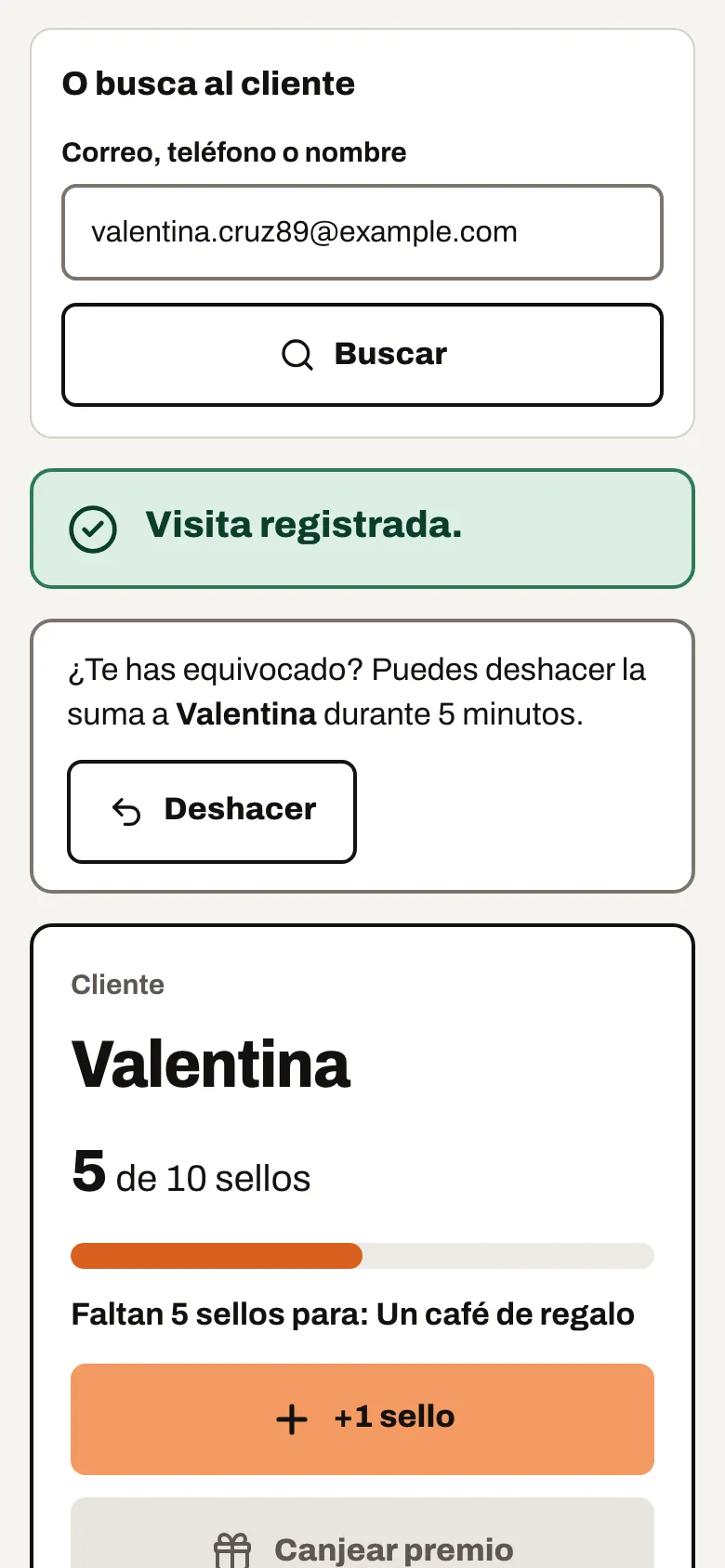
El escáner confirma con «Visita registrada» y enseña el nuevo saldo. Si el cliente llega a la meta, añade «Ya tiene premio para canjear». La tarjeta del móvil del cliente se actualiza sola.
Pasa al siguiente
Dónde Panel › Escanear
Pulsa Cambiar de cliente para dejar la pantalla lista. La cámara vuelve a leer sola si la tenías encendida.
Sellos por visita y puntos por euro
Con sellos, el botón suma los sellos por visita que hayas configurado, entre 1 y 10, con un solo toque. No hay nada que escribir.
Con puntos, tú escribes el importe y el escáner hace la cuenta con la regla de tu programa. Con 1 punto por euro, una compra de 12,50 € da 12 puntos. Acepta coma o punto decimal, hasta dos decimales, y el botón no se activa hasta que hay un importe.
Si todavía no has decidido el tipo de programa, mira antes Sellos o puntos.
Si la cámara no va o el cliente no trae el móvil
Bajo la cámara tienes el bloque O busca al cliente, con un campo Correo, teléfono o nombre y el botón Buscar. Sirve cuando el cliente no tiene batería, trae la tarjeta mal puesta o no la guardó en su móvil: sigue siendo cliente tuyo.
- Con el correo o el teléfono, el escáner encuentra al cliente directamente.
- Con un nombre, si solo hay una persona, la muestra. Si hay varias, aparece la lista Clientes con ese nombre y tú eliges.
- Si no encuentra a nadie, te sugiere probar con el correo o el teléfono.
- Después de encontrarlo, se suma exactamente igual que con la cámara.
El PIN y quién ha sumado
Cuando el dueño activa Pedir PIN en cada operación, cada persona del equipo usa su PIN de 4 cifras. El resultado dice quién lo ha hecho, por ejemplo «Visita registrada. Sumado por Ana.», y en el historial del cliente queda guardado.
Si el PIN es incorrecto, el escáner lo dice. Tras 5 fallos seguidos, el mostrador se bloquea unos minutos y una cuenta atrás te dice cuándo puedes volver a intentarlo. Todo sobre cómo se crean y se cambian los PIN está en Equipo y PIN.
Deshacer una suma
Si te equivocas, justo después de sumar aparece el aviso «¿Te has equivocado?» con el botón Deshacer. Tienes 5 minutos. Al deshacerla, el saldo vuelve a como estaba y el escáner confirma «Suma deshecha».
- Solo puede deshacer una suma quien la hizo. Con PIN, es la misma persona, que lo teclea otra vez.
- No se puede deshacer si el cliente ya ha canjeado un premio después.
- Tampoco si el saldo del cliente ha cambiado desde entonces.
- El botón desaparece solo cuando se acaba el tiempo, y solo se puede deshacer la última suma de esta pantalla: si recargas la página, el botón no vuelve.
- Pulsarlo dos veces no resta dos veces.
Pasados los 5 minutos, el responsable corrige el saldo desde la ficha del cliente, en el panel, con Ajustar saldo. Más en Gestionar clientes.
Límites y mensajes que puedes ver
- Límite diario por tarjeta: por defecto, una tarjeta puede recibir como mucho 10 visitas en 24 horas. Si se supera, el escáner dice «Esta tarjeta ya ha alcanzado el máximo de visitas de hoy». Si es un error, habla con el responsable.
- Doble toque: si pulsas dos veces seguidas por error, el escáner no suma dos veces. Dice «Ya registrado».
- Ritmo: el escáner acepta por defecto hasta 60 acciones por minuto desde una misma sesión, de sobra para un mostrador. Si se supera, dice «Vas demasiado rápido» y pide esperar un momento.
- Sin conexión: el escáner avisa «Sin conexión. Mientras no vuelva la red no se puede sumar ni canjear.» No se registra nada hasta que vuelva la red.
- Cuenta suspendida: si la cuenta del negocio está suspendida, el escáner no registra visitas ni canjes hasta que se reactive.
- Tarjeta de otro negocio: el escáner dice «Esta tarjeta es de otro negocio».
Para ver el escáner desde el lado de las ventas, está la página de escáner en el mostrador. Cuando un cliente llegue a la meta, sigue con Canjear premios.
Sigue leyendo
Para ver qué hace esta parte del producto sin entrar en los pasos: Escáner en el mostrador.
Siguiente guía: Canjear premios en el mostrador, paso a paso