Antes de empezar
- El nombre de cada persona que va a usar el escáner.
- Un PIN de 4 cifras para cada una, que ella conozca y que sea difícil de adivinar.
- El escáner ya abierto en el móvil o la tableta del mostrador, si quieres probarlo.
Para qué sirve el PIN
El PIN identifica a la persona que está en el mostrador. Cuando el negocio lo exige, cada suma y cada canje lleva el nombre de quien los hizo, tanto en el mensaje del escáner («Visita registrada. Sumado por Ana.») como en el historial del cliente.
Los empleados no entran al panel. El panel es solo para el dueño: ellos usan únicamente el escáner. Cada empleado puede usar el escáner en cuanto lo guardas, sin hacer nada más. Para que el móvil o la tableta del mostrador no abra el panel a nadie, más abajo está el modo mostrador.
Tillbox no guarda el PIN en claro, sino una huella que no se puede deshacer, así que no se puede consultar ni siquiera tú. Por eso, si alguien lo olvida, no se le recuerda: se le pone uno nuevo.
Dar de alta a un empleado
Abre la pantalla Equipo
Dónde Panel › Equipo
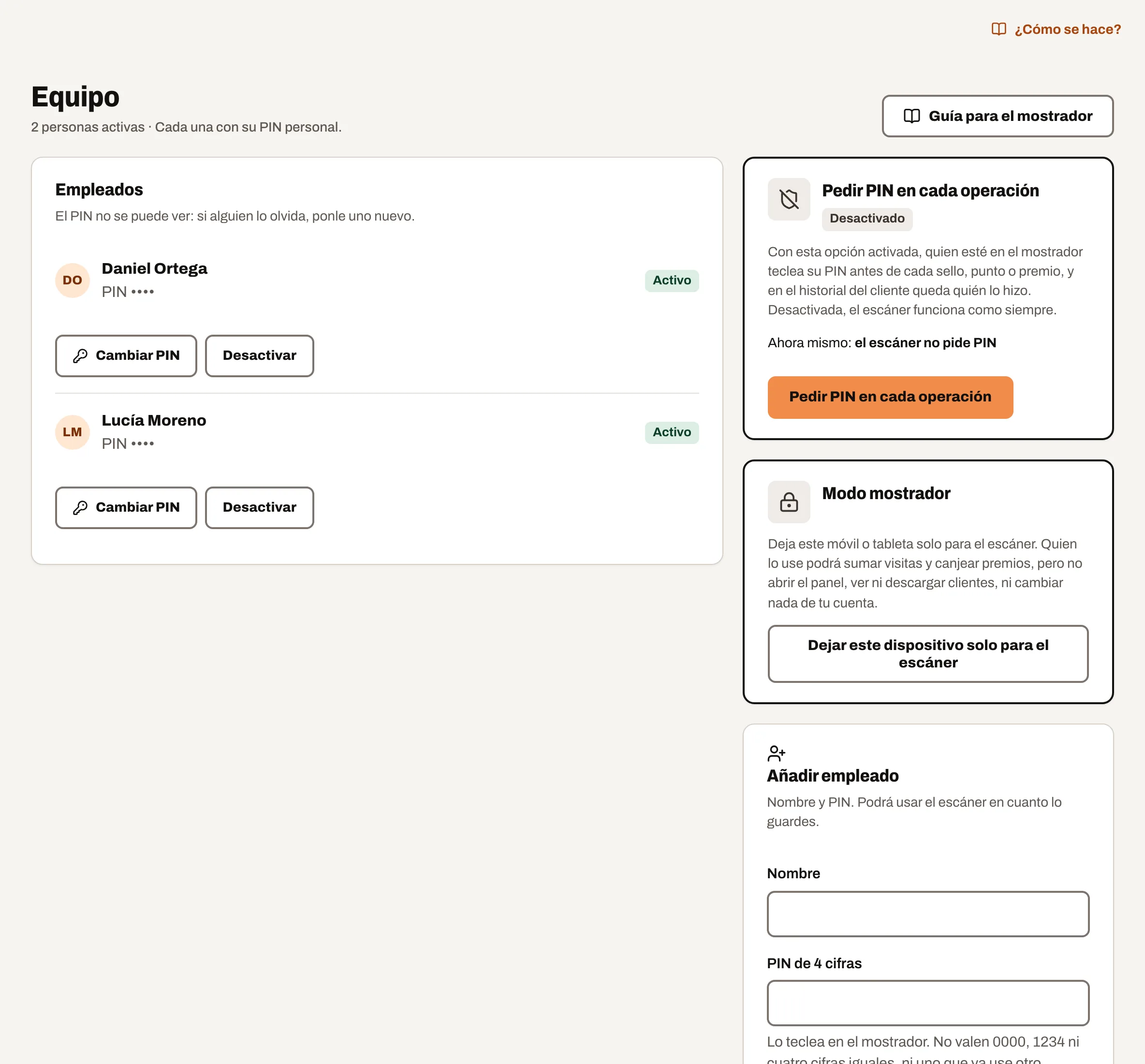
En el menú del panel, dentro de Configuración, pulsa Equipo. Verás la lista Empleados y, a la derecha, el bloque Añadir empleado.
Escribe el nombre
Dónde Panel › Equipo
En Nombre pon cómo lo conoce el equipo, hasta 40 caracteres. Es el nombre que saldrá en los mensajes del escáner y en el historial.
Elige un PIN de 4 cifras
Dónde Panel › Equipo
En PIN de 4 cifras escribe cuatro números. No valen 0000, 1234 ni cuatro cifras iguales, ni uno que ya use otro empleado. Si lo intentas, el panel te dice por qué.
Pulsa Añadir empleado
Dónde Panel › Equipo
Pulsa Añadir empleado. El panel confirma que esa persona ya puede usar su PIN en el mostrador.
Entrégale el PIN en persona
Dónde Panel › Equipo
Díselo en persona o por un canal privado. El PIN es personal: no hace falta que nadie más lo conozca y no se debe decir en voz alta en el local.
Pedir el PIN o no pedirlo
Dar de alta a alguien no obliga a usar el PIN. Eso lo decide el ajuste Pedir PIN en cada operación, que está en el bloque de ajustes de la pantalla Equipo. Debajo ves siempre el estado: «Ahora mismo: el escáner pide PIN» o «el escáner no pide PIN».
- Con el ajuste activado, quien esté en el mostrador teclea su PIN antes de cada sello, punto o premio. Queda anotado quién lo hizo.
- Con el ajuste desactivado, el escáner funciona como siempre: se suma y se canjea sin PIN y no se anota quién.
- Para activarlo hay que dar de alta antes al menos un empleado. Si no, el panel dice «Primero da de alta al menos un empleado con su PIN».
- El botón cambia de nombre según el estado: Pedir PIN en cada operación o Dejar de pedir PIN.
Si lo activas mientras el escáner está abierto en el mostrador, la primera operación sin PIN se rechaza y el teclado del PIN aparece. No hace falta recargar la página.
Cómo se usa el PIN en el escáner
Cuando el negocio pide PIN, el escáner muestra un bloque Tu PIN con un teclado numérico y cuatro puntos que se rellenan. Se teclea antes de sumar o canjear, y se borra después de cada operación, así que se pide cada vez.
El PIN también se pide para Deshacer una suma, y solo puede deshacerla la misma persona que la hizo. El uso completo del escáner está en Sumar en el mostrador.
Dejar el móvil del mostrador solo para el escáner
Si el móvil o la tableta del mostrador está abierto con tu cuenta, quien lo use podría entrar al panel. Para evitarlo, ese dispositivo se puede dejar en modo mostrador. Lo activas tú, con tu sesión, y solo afecta al dispositivo donde lo pulsas: los demás no cambian.
Entra con tu cuenta en el dispositivo del mostrador
Dónde Entrar
Abre Tillbox en el móvil o la tableta del mostrador y entra con tu correo y tu contraseña.
Busca el bloque Modo mostrador
Dónde Panel › Equipo
En Equipo está el bloque Modo mostrador. También tienes el mismo botón al final del escáner, con el texto Dejar este dispositivo solo para el escáner.
Pulsa Dejar este dispositivo solo para el escáner
Dónde Panel › Equipo
Aparece la pregunta «¿Dejar este dispositivo solo para el escáner?» con lo que va a pasar. Si no quieres, pulsa No, volver.
Confirma
Dónde Panel › Equipo
Pulsa Sí, dejar solo para el escáner. Te lleva al escáner, que muestra «Modo mostrador» arriba.
- En ese dispositivo se puede buscar clientes, sumar, canjear y deshacer, con el PIN si el negocio lo pide.
- Cualquier pantalla del panel lleva de vuelta al escáner, y los cambios y descargas del panel se rechazan con el mensaje «Este dispositivo está en modo mostrador: solo sirve para el escáner».
- Salir sigue arriba del escáner: cierra la sesión del dispositivo.
- Para volver a tenerlo todo, pulsa Salir del modo mostrador al final del escáner y escribe tu contraseña. Si la contraseña no es correcta, el dispositivo sigue en modo mostrador. Tras 5 fallos seguidos hay que esperar unos minutos.
Cambiar un PIN, desactivar a alguien
Cada empleado activo aparece en la lista con su nombre, la etiqueta Activo y un PIN oculto con puntos, porque el PIN no se puede ver. A la derecha tiene dos botones.
- Cambiar PIN: se abre un campo Nuevo PIN de esa persona. Escribe cuatro cifras con las mismas reglas de siempre y pulsa Guardar PIN. El panel confirma «PIN cambiado.» Úsalo cuando alguien lo olvida o cree que otra persona lo ha visto.
- Desactivar: el panel pregunta «¿Desactivar a esa persona?». Al pulsar Sí, desactivar, su PIN deja de funcionar. Sus operaciones anteriores conservan su nombre. Si te arrepientes, pulsa No, volver.
Una persona desactivada pasa al final de la lista con la etiqueta Desactivado y el texto «Su PIN ya no funciona». No se borra: así el historial de lo que hizo no pierde su nombre.
La guía del mostrador para imprimir
Para que quien atiende no tenga que aprender el escáner a ojo, el panel genera una guía lista para imprimir. En Panel › Equipo, pulsa Guía para el mostrador. Se abre una página con los pasos del escáner en lenguaje de mostrador, con las palabras de tu programa y tu premio.
- Abre el escáner: la dirección y cómo encender la cámara.
- Ten tu PIN a mano, o «Sin PIN, directo», según lo que hayas elegido.
- Lee la tarjeta del cliente con la cámara.
- Suma el sello o los puntos, con el botón y el campo de importe que correspondan a tu programa.
- Entrega el premio y pulsa Canjear premio.
- Qué hacer si el cliente no lleva el móvil: buscarlo por teléfono, correo o nombre.
- Qué hacer si te equivocas: Deshacer durante 5 minutos, y después avisar al responsable.
La guía cambia sola si cambias el programa o el ajuste del PIN. Pulsa Imprimir la guía para sacarla en papel y dejarla junto al mostrador, y Equipo para volver a la lista.
Cuando tu equipo ya sepa sumar, el siguiente paso es canjear premios. Si quieres ver la página que resume todo el escáner, está en escáner en el mostrador.
Sigue leyendo
Para ver qué hace esta parte del producto sin entrar en los pasos: Escáner en el mostrador.
Siguiente guía: Locales y encargados: varias tiendas, una cuenta