Antes de empezar
- Tener tu tarjeta diseñada y tu programa creado. Si no, empieza por crear tu tarjeta de fidelidad.
- Para ver todo esto con tus propios ojos, apúntate tú mismo como cliente con el cartel QR y guarda la tarjeta en tu móvil.
La página de la tarjeta
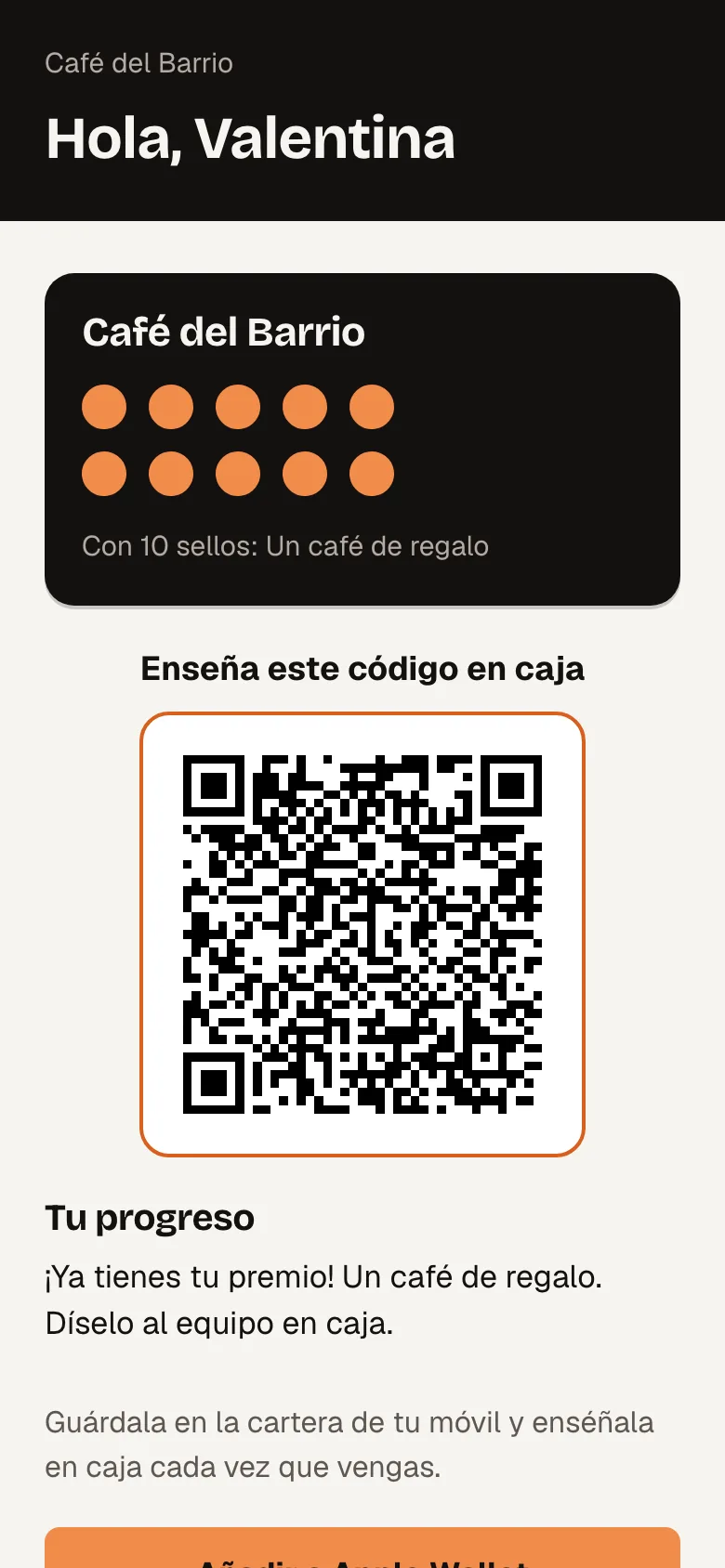
Cuando alguien se apunta, llega a una página propia de su tarjeta. Es una página web, no una app: se abre desde el navegador y no hay que instalar nada. Arriba pone «Hola» con el nombre del cliente, y debajo ve la tarjeta con el nombre de tu negocio, sus sellos marcados y el premio («Con 10 sellos: café gratis»).
Debajo de la tarjeta hay un código QR con el texto «Enseña este código en caja». Es el mismo código que lleva la tarjeta del móvil, así que sirve a quien todavía no la ha guardado. Después viene Tu progreso («Llevas 7 de 10 sellos») y, si ya alcanzó el premio, el aviso «¡Ya tienes tu premio!».
La página enseña un botón para guardar la tarjeta en la cartera del móvil. En un iPhone, el botón destacado es Añadir a Apple Wallet; en un Android, Guardar en Google Wallet. El otro queda a mano, más discreto. Si el navegador no se reconoce (un ordenador, por ejemplo), salen los dos.
La tarjeta en el móvil: el frente
Una vez guardada, la tarjeta vive en Apple Wallet o en Google Wallet con tu logo y tus colores. En Apple Wallet, el frente muestra:
- SELLOS o PUNTOS: el saldo actual del cliente, arriba.
- TITULAR: su nombre y apellidos.
- PREMIO: lo que lleva sobre lo que necesita, por ejemplo «7 de 10».
- Un código QR, que es lo que lees con el escáner del mostrador.
En Google Wallet la tarjeta lleva el saldo (Sellos o Puntos), un código QR y dos apartados: Progreso («7 de 10») y Premio (el texto de tu premio). Los colores, el logo y la imagen los eliges tú en diseñar la tarjeta, con una vista previa antes de publicar.
El reverso
Al dar la vuelta a la tarjeta en Apple Wallet, el cliente encuentra, en este orden:
- MENSAJE: el último aviso que ha recibido. Mientras no haya ninguno, pone «Gracias por ser cliente de» y el nombre de tu negocio.
- TU TARJETA: el texto de reverso que escribiste al diseñarla (condiciones, horario, una dirección).
- TU PROGRESO: su saldo («7 de 10 sellos») y el premio.
- TU TARJETA (otra vez): un enlace para ver su tarjeta, cambiar sus datos o dejar de recibir avisos. Es la página de la que hablábamos arriba.
- TILLBOX: «Tarjeta emitida por Tillbox», con el contacto del emisor.
- El nombre de tu negocio, con la dirección y el teléfono que tengas guardados para tu negocio.
En Google Wallet, el enlace «Mi tarjeta y mis datos» cumple la misma función.
Se actualiza sola
Cuando sumas una visita en el mostrador, la tarjeta del cliente cambia sin que él haga nada: el saldo, el progreso y el mensaje se ponen al día. Lo mismo ocurre si cambias el diseño o el texto del reverso. El cliente no tiene que descargar nada ni volver a guardar la tarjeta.
Cada visita genera un aviso corto en la pantalla de bloqueo, con el texto «Nombre, llevas 7 de 10 sellos.» Cuando llega al premio, el texto cambia a «¡Nombre, tienes un Café gratis esperándote!» (con el nombre de tu premio), y al canjearlo, a «Premio canjeado. Vuelta a empezar: 0 de 10.» Si activas las automatizaciones Cerca del premio y Premio disponible, tu propio texto sustituye a estos.
Cómo le llegan los avisos
Los avisos que mandas desde el panel, y los de las automatizaciones, aparecen en la pantalla de bloqueo con el nombre de tu negocio. Dentro de la tarjeta se quedan guardados: en Apple, en el campo MENSAJE del reverso; en Google, entre los mensajes de la tarjeta.
- Android: Google deja que cada tarjeta haga sonar el móvil hasta 3 veces al día. Los siguientes mensajes se quedan dentro de la tarjeta, sin sonar. Es un límite de Google, no de Tillbox.
- iPhone: Tillbox no pone un tope diario, pero deja al menos una hora entre un aviso y el siguiente al mismo cliente.
Para escribirlos, mira enviar avisos a la pantalla de bloqueo.
Casos que te van a preguntar
El cliente cambia de móvil
Dónde Página de alta › ¿Ya tienes tarjeta?
La tarjeta se recupera fácil. Que abra el enlace de su tarjeta desde el móvil nuevo y pulse otra vez el botón de guardar. Si ha perdido el enlace, en la página de alta de tu negocio hay un bloque «¿Ya tienes tarjeta?»: escribe su correo y, si tu negocio lo tiene guardado, Tillbox le envía el enlace. Por seguridad, la respuesta es la misma tengas o no su correo, y hay un límite de envíos por hora para cada correo.
El cliente no tiene o no quiere Wallet
Dónde Panel › Escanear
Puede enseñar la página de su tarjeta desde el navegador: allí está el código QR con «Enseña este código en caja». Tú lo lees con el escáner igual que el de Wallet.
El cliente guarda la tarjeta más tarde
Dónde Página de la tarjeta del cliente
No pasa nada. La página sigue disponible y puede volver a abrirla cuando quiera. Mientras no la guarde, no recibe avisos en el móvil, porque estos solo llegan a quien tiene la tarjeta guardada.
Comprueba qué tarjetas tiene un cliente
Dónde Panel › Clientes
En la ficha de cada cliente, el apartado Tarjetas dice si la tiene en Apple Wallet o en Google Wallet. En la lista de Clientes, la columna Tarjeta lo resume.
Para ver el producto desde el lado comercial, está la página de tarjeta en Apple Wallet y Google Wallet. Y para saber qué datos de tus clientes tocan estas tarjetas, Seguridad y datos.
Sigue leyendo
Para ver qué hace esta parte del producto sin entrar en los pasos: Tarjeta en Apple Wallet y Google Wallet.
Siguiente guía: Facturación, impago y baja de Tillbox